
آموزش تصویری پیکربندی خودکار مودم با PPPoE
دانشمند ۲ سال پیش
اتصال به اینترنت اغلب فرایندی پیچیده و چالش برانگیز محسوب میشود، بهطوری که مرحله پیکربندی مودم بهعنوان یکی از دشوارترین مراحل این فرایند شناخته میشود. در این گزارش تخصصی از بخش تکنولوژی علم برتر، نحوه پیکربندی مودم در حالت اتوماتیک PPPoE بهطور کامل مورد بررسی و تشریح قرار خواهد گرفت. این راهنمای جامع به کاربران کمک خواهد کرد تا با درک صحیح از این فرآیند، بتوانند بهطور موثر و کارآمد مودم خود را برای برقراری اتصال اینترنت پیکربندی نمایند.
آموزش پیکربندی دستی مودم
مودم ها یکی از ابزارهای کاربردی و مهم در سطح جلانی هستند که به کمک آنها می توان به اینترنت متصل شد و انجام فعالیت های روزمره را میسر ساخت. با این حال، برای اتصال به مودم، باید مراحل ساده ای را طی کرد که می توان این کار را در کمتر از 5 دقیقه به انجام رساند.
با این حال اگر شما بخواهید با استفاده از مودم ها به اینترنت متصل شوید و اما با روش اتصال آشنا نیستید، لازم به ذکر است که با تعریف ذیل آشنا شوید؛

حالتPPPoE : تاکنون شاید چندین بار با این عبارت روبرو شده باشید و با کاربرد آن هیچ آشناییتی نداشته باشید. لازم به ذکر است که این یک روش برای اتصال به اینترنت می باشد که به نام «کانفیگ مودم حالت اتوماتیک» می باشد که اگر از این روش می خواهید استفاده کنید باید از شرکت ISP خود درخواست Username و Password کنید و سپس اقدام به ایجاد کانکشن کنید. با این حال بعد از ایجاد کانکشن، می توانید از وایرلس آن برای اتصال با وای فای استفاده کنید.
اما برای اتصال به اینترنت با استفاده از PPPoE، دو حالت وجود دارد که عبارتند از؛
1- طی کردن مراحل عادی و روتین کانفیگ اتوماتیک مودم که باید مودم و Username و Password شرکت ارائه دهنده اینترنت را داشته باشید که با کلیک بر روی لینک زیر می توانید بصورت مرحله به مرحله آشنا شوید :
نحوه کانفیگ مودم در حالت دستی
2- اتصال مستقیم به اینترنت با استفاده از Username و Password که شرکت ارائه دهنده اینترنت به شما داده است.
روش دوم شاید یکی از آسان ترین و سریع ترین راه های اتصال به اینترنت باشد که تنها یک سیستم می تواند در تمام خانه به اینترنت متصل شود و خبری از وای فای نخواهد بود. به همین دلیل ما قصد داریم شما را با نحوه اتصال مستقیم به اینترنت بدون وای فای و تنها با اطلاعات داده شده شرکت ارائه دهنده اینترنت آشنا سازیم. همراه ما باشید.
1- اتصالات اولیه را انجام دهید و سپس وارد Control Panel شوید و بر روی گزینه Network and Internet کلیک کنید.

2- گزینه Network and Sharing Center را انتخاب کنید.
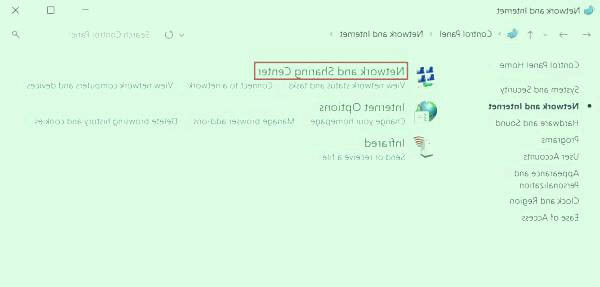
3- بر روی گزینه Set up a new Connection or network کلیک نمائید.
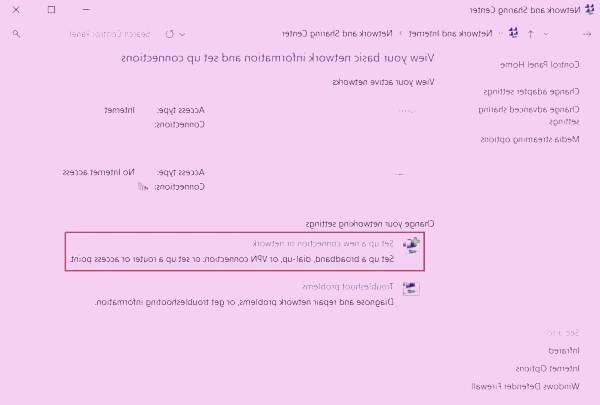
4- گزینه اول یعنی Connet to the Internet را انتخاب کنید.
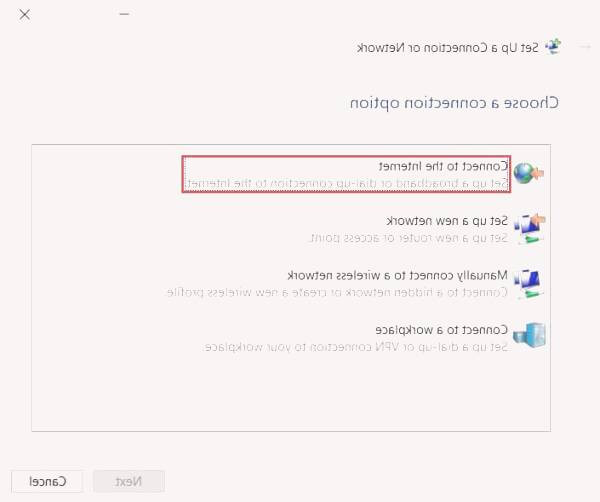
5- سپس گزینه Set up a new connection anyway را انتخاب نمائید.
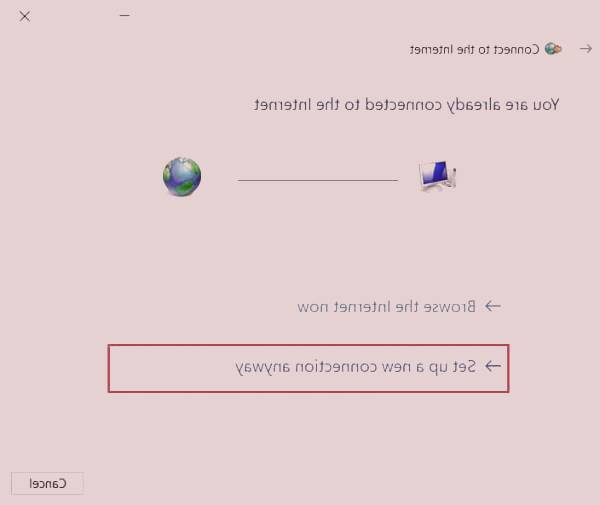
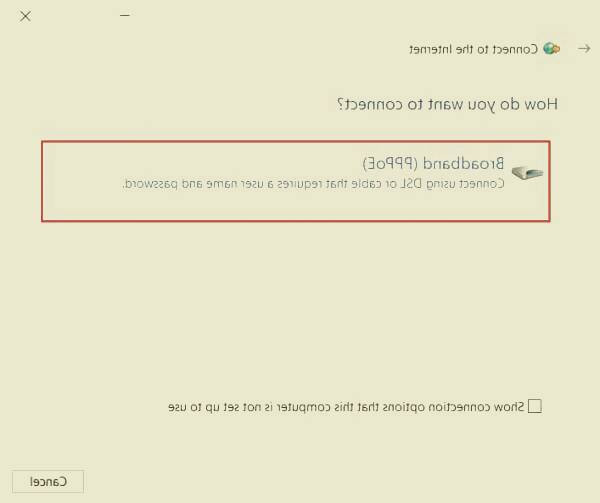
6- گزینه (Broadband (PPPoE را انتخاب کنید.
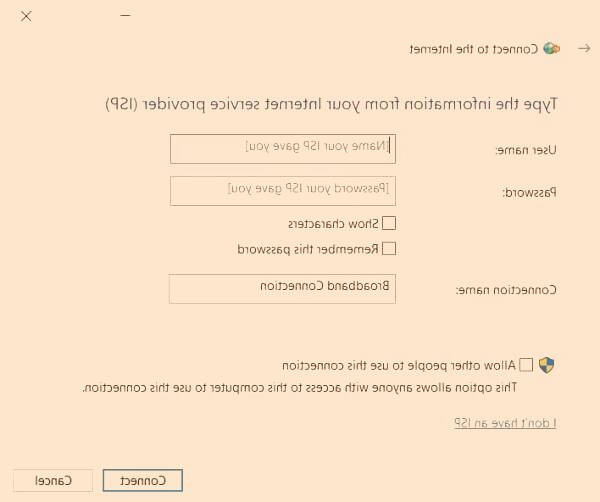
7- این مرحله آخرین مرحله برای اتصال به اینترنت بصورت مستقیم می باشد که شما باید 3 کادر خالی تصویر ذیل را پر کنید. دو مورد بالا عبارتند از نام کاربری و پسوردی که شرکت ISP در حین فعال سازی اینترنت به شما داده است. سپس در کادر سوم هم نام مورد علاقه خود را انتخاب کنید و سپس گزینه Connect را انتهای صفحه بفشارید.
اینک شما به اینترنت وصل شده اید. به همین سادگی!