طریقه نصب و دانلود اپلیکیشن بر روی آیفون بدون نیاز به اپ استور
دانشمند ۲ سال پیش
چنانچه شما برنامه ای را خارج از فروشگاه اپلیکیشن اپ استور دانلود کرده اید، اما در استفاده از آن موفق نبوده اید، این گزارش به شما راهنمایی خواهد داد تا با روش نصب برنامه بر روی آیفون بدون اپ استور آشنا شوید. در این راستا، توضیحات تفصیلی و مراحل لازم جهت نصب موفق برنامه ارائه خواهد شد. با دنبال کردن دستورالعمل های ارائه شده، می توانید برنامه مورد نظر خود را بر روی دستگاه آیفون خود نصب و به راحتی از آن استفاده نمایید.
ترفند نصب برنامه روی آیفون بدون اپ استور
سیستم عاملی iOS یکی از سیستم عامل های کاربردی و محبوب در سطح جهانی است که دارای قابلیت های متنوعی است. امنیت بالای آن یکی از مهم ترین و اصلی ترین ویژگی های این سیستم عامل است که از دسترسی سوء استفاده کنندگان به اطلاعات شما جلوگیری می کند. این امنیت بالا یکی از دلایل اصلی گران بودن محصولات شرکت اپل است. با این حال، این گوشی ها دارای قابلیت های دیگری نیز هستند که به دلیل همین امنیت بالا، گاهی اوقات می توانند کاربران را کمی اذیت کنند.
برای مثال بنابر تحریم هایی که این روزها شاهد آن هستیم، برنامه هایی که ایرانی هستند به سختی می توانند در فروشگاه اپ استور برنامه های خود را درج نمایند تا کاربران ایرانی از طریق این فروشگاه برنامه های دلخواه خود را دانلود و نصب نمایند. از این رو برخی از برنامه های ایرانی بصورت غیر رسمی منتشر می شوند و شما باید به نحوی دیگر آنها را بر روی سیستم عامل iOS نصب کنید. به همین دلیل در ادامه این گزارش از بخش تکنولوزی نمناک شما را باآموزش نصب برنامه روی آیفون بدون اپ استور آشنا خواهیم کرد. همراه ما باشید.
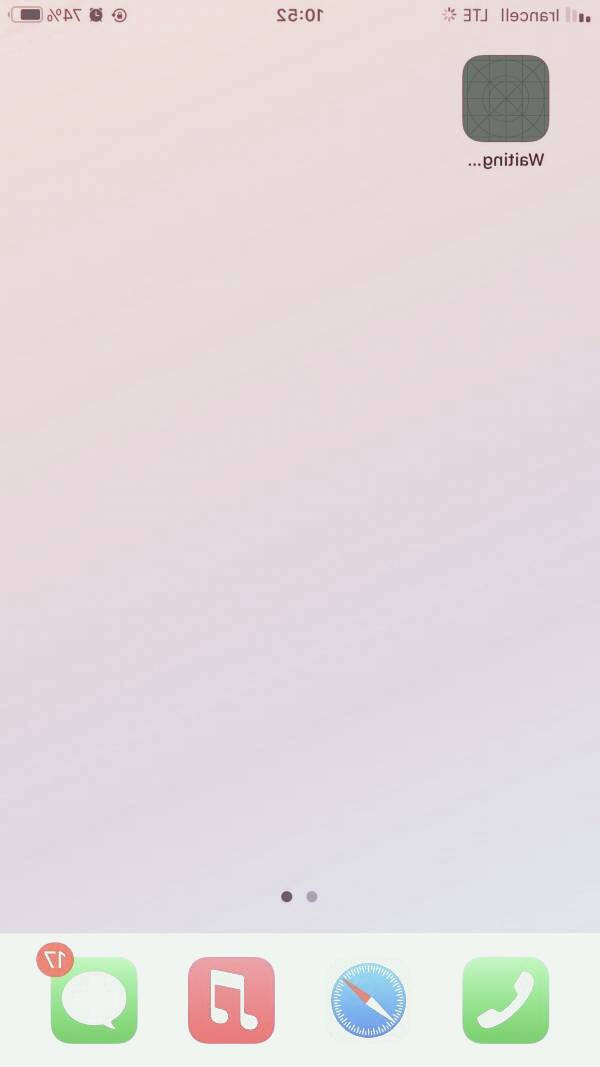
1- برنامه ای که تصمیم به نصب آن دارید را انتخاب کنید و کمی صبر کنید تا برنامه مربوطه همانند تصویر ذیل بر روی گوشی شما نصب شود.
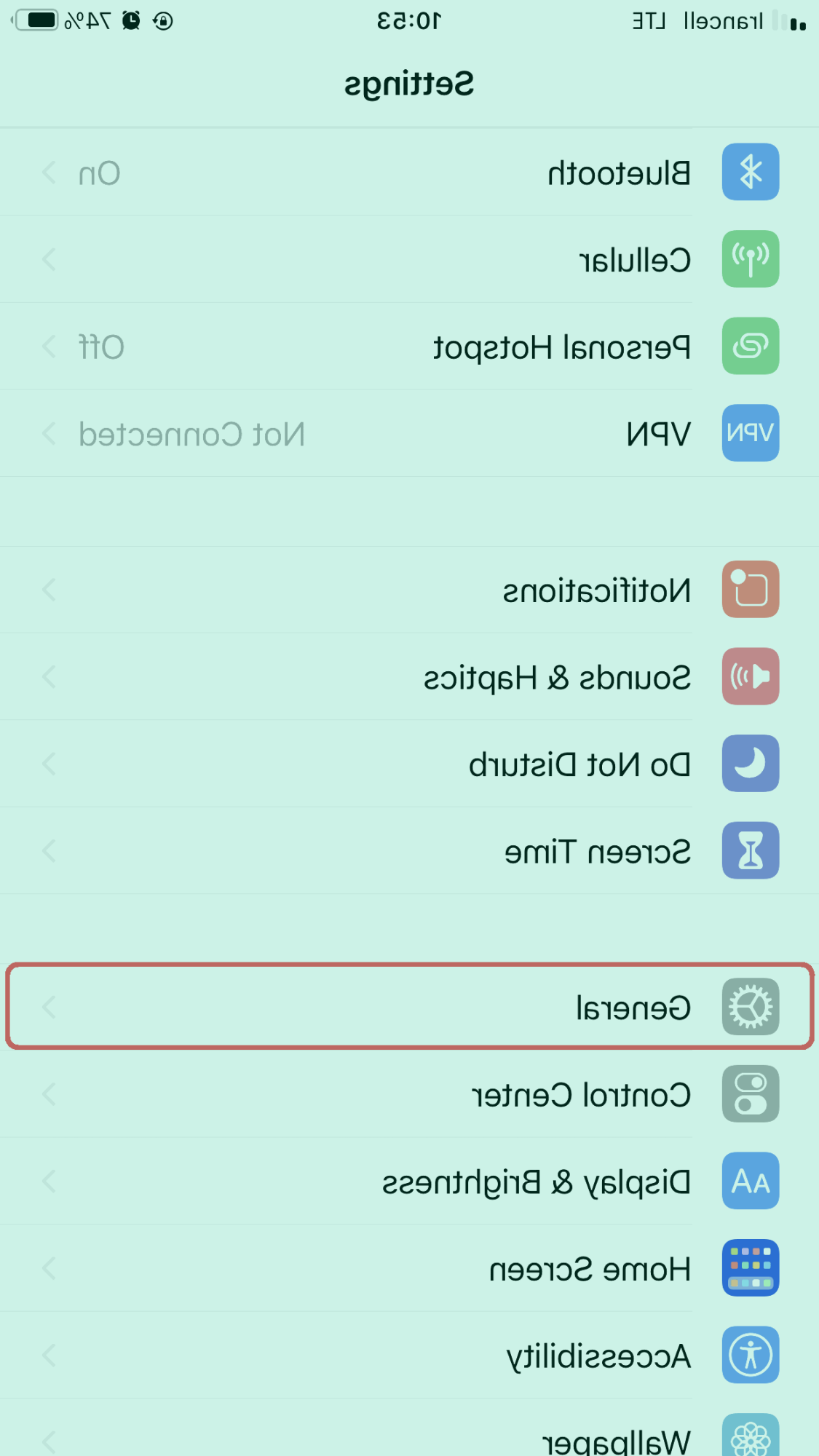
2- بعد از نصب کامل برنامه، شما قادر به اجرای آن نخواهید بود چرا که امنیت گوشی اجازه اجرای آنرا به شما نخواهد داد چرا که شما آنرا از طریق فروشگاه اپ استور دانلود نکرده اید. از این رو برای فعال کردن این برنامه باید وارد تنظیمات سیستم عامل iOS شوید تا دسترسی برنامه را بصورت دستی اعمال کنید. با این وجود باید وارد تنظیمات گوشی شوید و سپس گزینه General را از لیست منو انتخاب نمائید.
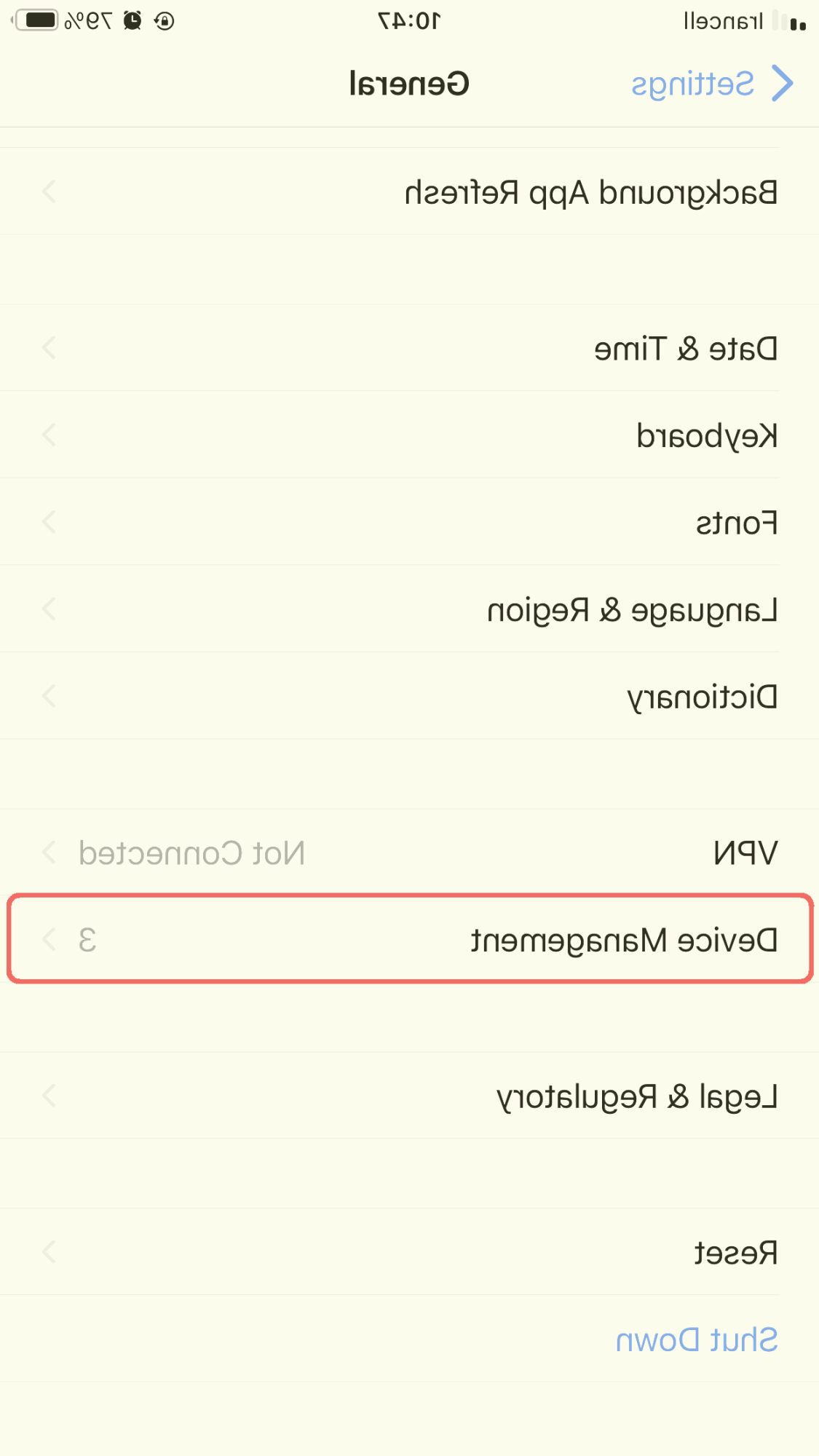
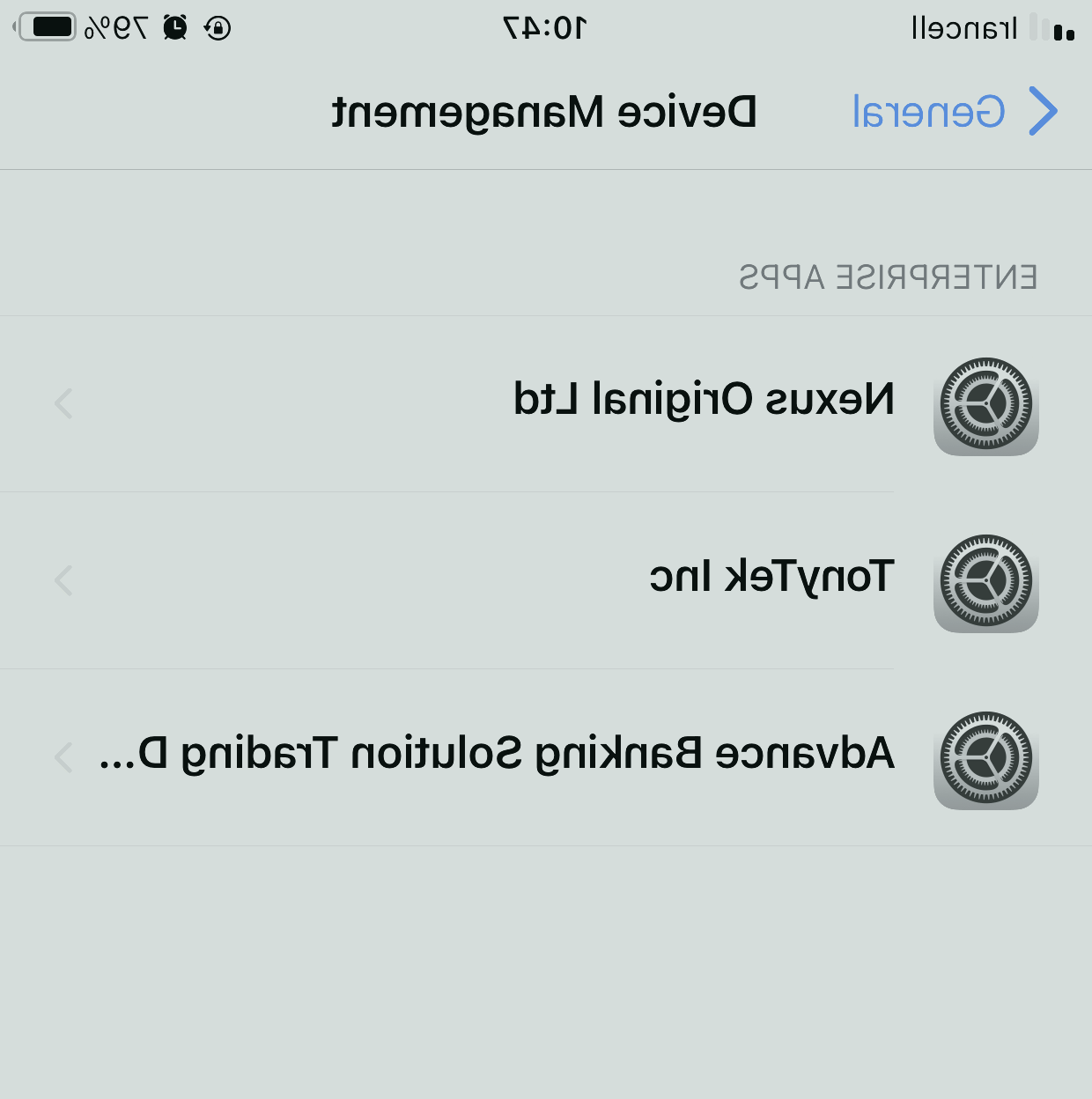
3- در مرحله بعدی باید گزینه "Device Management " را همانند تصویر ذیل انتخاب نمائید.
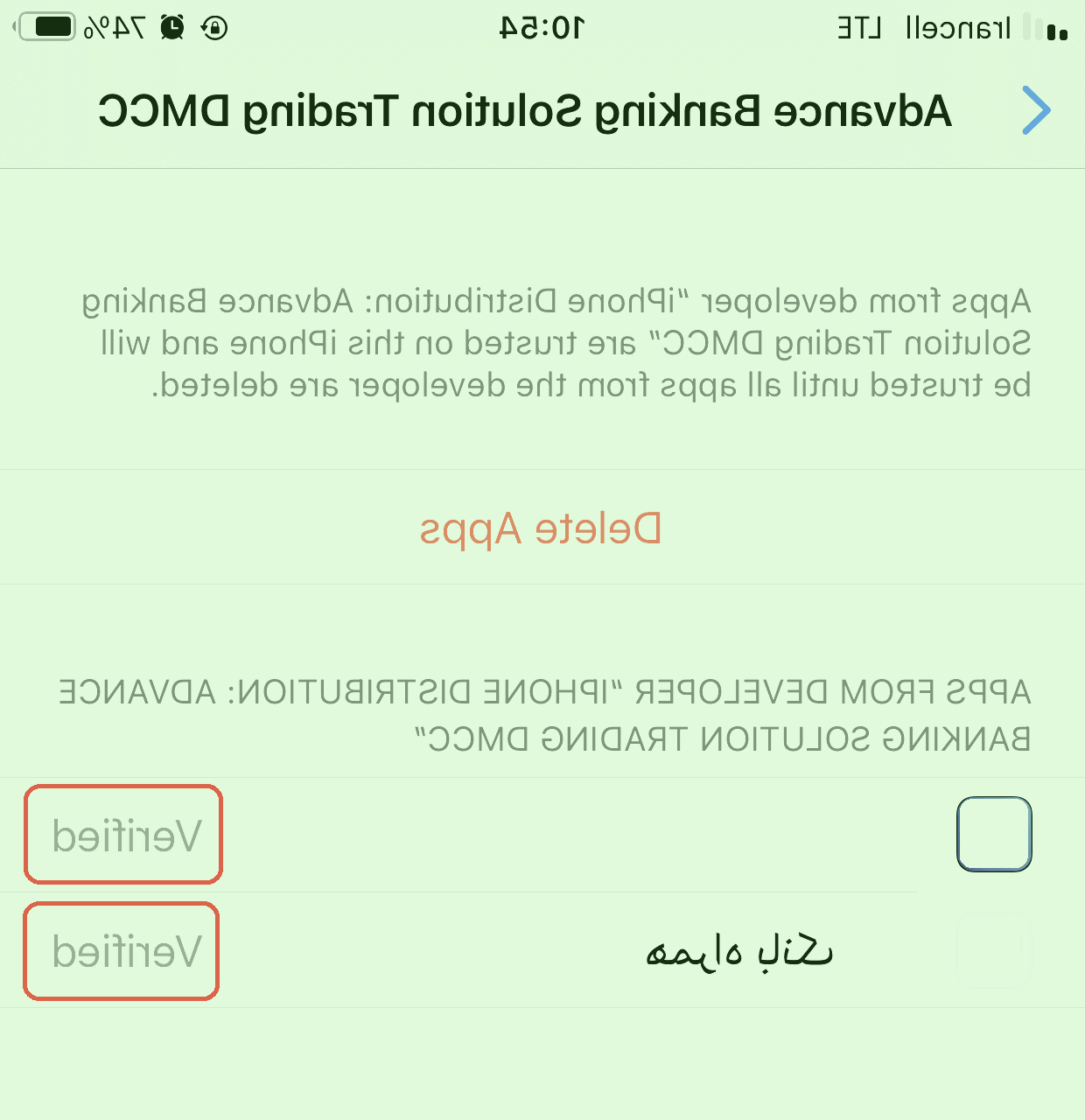
4- برنامه ای که ما آنرا دانلود کرده ایم، برنامه همراه بانک یکی از بانک های کشور می باشد که لینک دانلود آن از اپ استور حذف شده است و ناچار به دانلود آن از طریق لینک مستقیم شدیم. از این رو این برنامه در دسته سوم قرار یعنی "...Advanced Banking " قرار دارد و ما وارد گزینه سوم می شویم.
5- در این بخش شما می توانید برنامه همراه بانک مربوطه را مشاهده کنید که در کنار آن عبارت "Verified " درج شده است و این به معنای تائید شدن برنامه در گوشی می باشد. از این رو اگر این گزینه کنار برنامه قرار نداشتف شما باید برنامه را در این بخش انتخاب کنید و سپس گزینه "Trust "را بفشارید تا در گوشی شما تائید و فعال شود.