
"راهنمای تصویری محدودسازی دسترسی برنامههای اندروید"
دانشمند ۲ سال پیش
اگر حفظ امنیت و حریم خصوصی اطلاعات موجود در گوشی یا تبلت اندرویدی شما از اولویت های اصلی شما می باشد، ضروری است که به طور منظم به بخش "دسترسی برنامه های اندروید" مراجعه کرده و به مدیریت و کنترل مجوزهای اعطا شده به برنامه های نصب شده بپردازید. این امر به شما کمک خواهد کرد تا از افشای غیرمجاز اطلاعات شخصی و حساس جلوگیری کنید و در عین حال امکان استفاده از قابلیت های مورد نیاز برنامه ها را نیز فراهم سازید. مدیریت مناسب این بخش، یکی از اساسی ترین گام ها در راستای حفظ امنیت دستگاه های اندرویدی محسوب می شود.
چگونه دسترسی برنامه های اندروید را مدیریت کنیم؟
اندروید کاربران برای بسیاری از آنها، دسترسی برنامه های اندرویدی به فایل های مختلف در گوشی یکی از مهم ترین و اصلی ترین نگرانی هاست. این امکان جابجایی اطلاعات و حتی سوء استفاده از این اطلاعات توسط برنامه های مختلف را فراهم می کند. اگرچه ممکن است برخی از کاربران اطلاعات خصوصی نداشته باشند، اما هر فرد به اطلاعات ساده خود ارزش بالایی قائل است. آیا تنها راه حل، حذف نصب برنامه ها است؟ قطعاً چنین نیست. در عوض، کاربران می توانند با مدیریت دقیق دسترسی برنامه ها، امنیت اطلاعات خود را تضمین کنند.
با این وجود برخی از برنامه ها هستند که خواه ناخواه نیاز به دسترسی دارند. برای مثال در برنامه واتساپ برای آنکه بتوانید با شخصی ارتباط بگیرید، یا باید شما دسترسی به مخاطبین را به واتساپ بدهید و یا در غیر اینصورت شخص مقابل باید به شما پیغام بدهد یا اینکه برای ارسال فایل های مختلف باید دسترسی به فایل های گوشی را فعال کنید. از این رو در چنین برنامه هایی باید همیشه دسترسی وجود داشته باشد و با قطع کردن دسترسی ها، قادر به استفاده از آن نخواهید بود. به همین دلیل در ادامه این گزارش از بخش تکنولوژی نمناک قصد داریم شما را با نحوه مدیریت دسترسی برنامه های اندروید آشنا سازیم. همراه ما باشید.
در قدم اول از منو کاربری گوشی وارد تنظیمات شوید.

قدم دوم؛ کمی به سمت پائین اسکرول کنید تا به گزینه Apps یا همان برنامه ها برسید. این گزینه را انتخاب کنید.
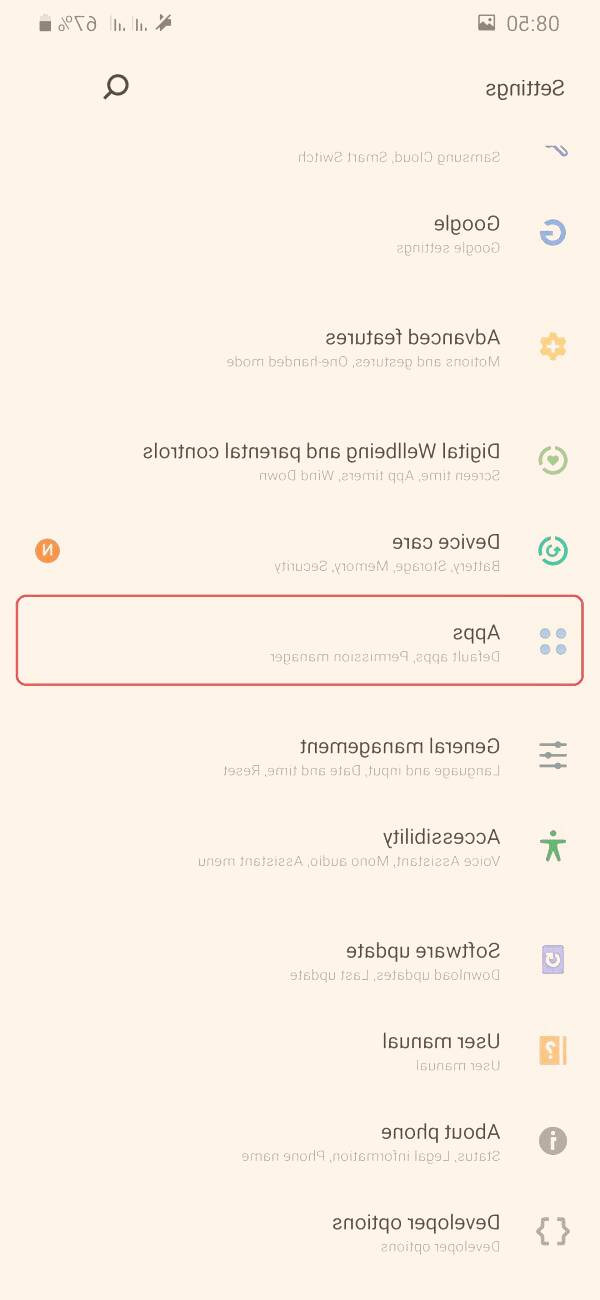
قدم سوم؛ برنامه های موجود در این لیست را از همان ابتدا تا انتها را باید دسترسی هایی که دارند را بررسی کنید. برای بررسی کردن دسترسی های برنامه، یکی از برنامه ها را انتخاب می کنیم تا با کلیات در این زمینه آشنا شوید. برفرض مثال ما برنامه CamScanner را انتخاب کرده ایم.
قدم چهارم؛ گزینه Permissions را انتخاب کنید.
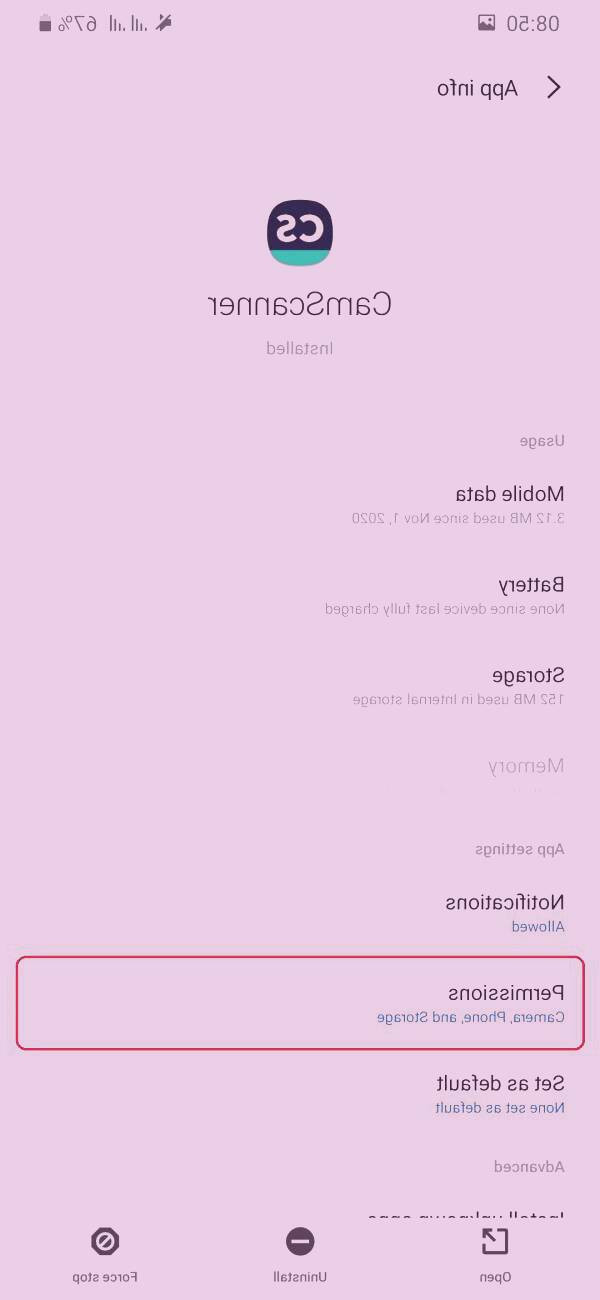
قدم پنجم؛ همانگونه که مشاهده می کنید، این برنامه به دوربین، تلفن و حافظه گوشی دسترسی دارد. دسترسی این برنامه به دوربین و حافظه گوشی، حتمی است و شما می توانید دسترسی به تلفن را ببندید. برای بستن دسترسی، آنرا انتخاب کنید.
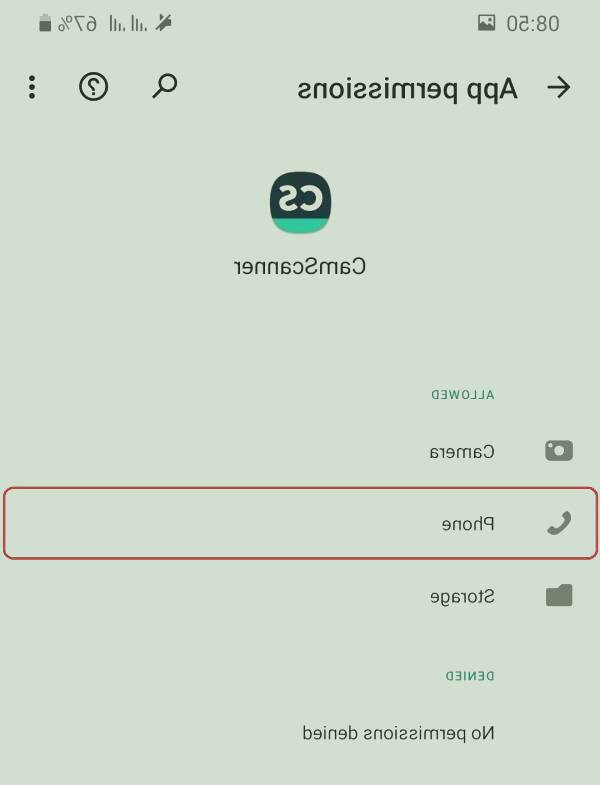
قدم ششم؛ اگر مطمئن هستید، گزینه Deny را انتخاب کنید تا دسترسی این برنامه به تلفن بسته شود.
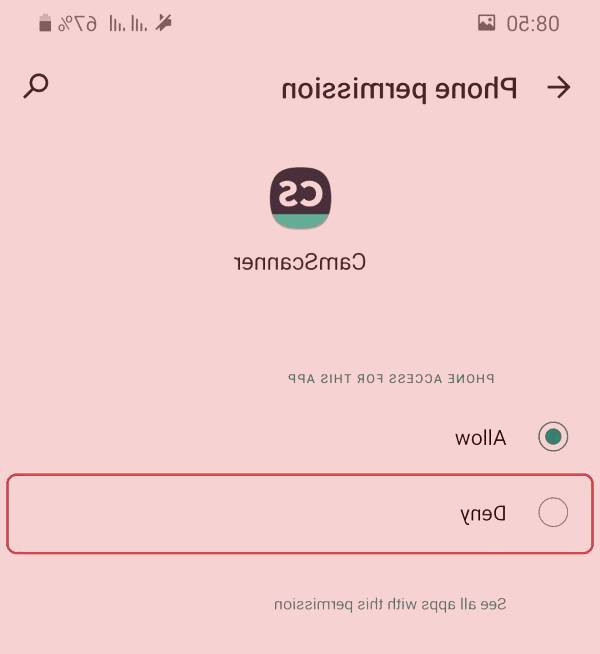
بدین گونه شما می توانید تمام برنامه هایی که در گوشی شما وجود دارند را از این طریق اقدام بهحذف دسترسی برنامه های اندروید کنید. توجه داشته باشید که برایقطع دسترسی برنامه های اندروید به اینترنت می توانید از این روش استفاده کنید.