
پاک سازی سریع کش مرورگر کروم در گوشی
دانشمند ۲ سال پیش
تجمع تدریجی دادههای کش در برنامههای مختلف گوشی میتواند به مرور زمان منجر به پر شدن حافظه و کاهش سرعت عملکرد دستگاه گردد. در این گزارش، فرآیند پاکسازی کش مرورگر گوشی به عنوان یک راهکار مؤثر برای بهبود عملکرد دستگاه معرفی خواهد شد. این آموزش با هدف تسهیل دسترسی کاربران به یک روش ساده و کارآمد برای بهینهسازی و افزایش کارایی گوشی ارائه میگردد.
آموزش جامع و کامل برای پاک کردن کش مرورگر گوگل کروم در گوشی های اندرویدی
مرورگر گوگل کروم یکی از محبوب ترین و پرکاربردترین مرورگرهای اینترنت در سراسر جهان است. این مرورگر توسط شرکت بزرگ گوگل طراحی و توسعه داده شده و به صورت پیش فرض بر روی اکثر گوشی های اندرویدی نصب می شود. مرورگر کروم دارای ویژگی های متنوعی از جمله امنیت، سرعت بالا و افزونه های متعدد است که باعث محبوبیت آن شده است. با این حال، استفاده مداوم از مرورگر کروم و سایر برنامه های گوشی می تواند باعث پر شدن حافظه دستگاه شما شود، بدون اینکه شما از این موضوع آگاه باشید. در این راهنمای جامع، به طور کامل نحوه پاک کردن کش مرورگر گوگل کروم در گوشی های اندرویدی را آموزش خواهیم داد.
بطور کل زمانیکه شما با استفاده از مرورگر گوشی وارد هر وب سایت های مختلفی می شوید، در پشت صحنه مرورگر میزانی از حافظه گوشی شما پر می شود چرا که وب سایت های باز شده در قالب حافظه کش در گوشی شما ذخیره می شوند و بدین سان قابلیت جستجو آفلاین را برای شما فراهم می شود. با این وجود شاید از تعداد سایت های باز شده تنها 10 درصد از آنها بعدا لازممان شوند و نیاز پیدا کنیم و مابقی تنها حافظه گوشی را پر می کنند. از این رو توصیه می شود هرچند مدت این حافظه پاک شود تا گوشی دچار اختلال نشود. به همین دلیل در ادامه این گزارش از بخش تکنولوژی نمناک با نحوه حذف کش مرورگر گوشی "Clear chrome cache on mobile " آشنا خواهید شد. همراه ما باشید.
در قدم اول از منو کاربری گوشی وارد برنامه Chrome شوید و سپس از قسمت بالا سمت راست گزینه 3 نقطه عمودی را انتخاب نمائید که در تصویر ذیل مشخص شده است.

قدم دوم؛ از منو باز شده گزینه History را انتخاب کنید.
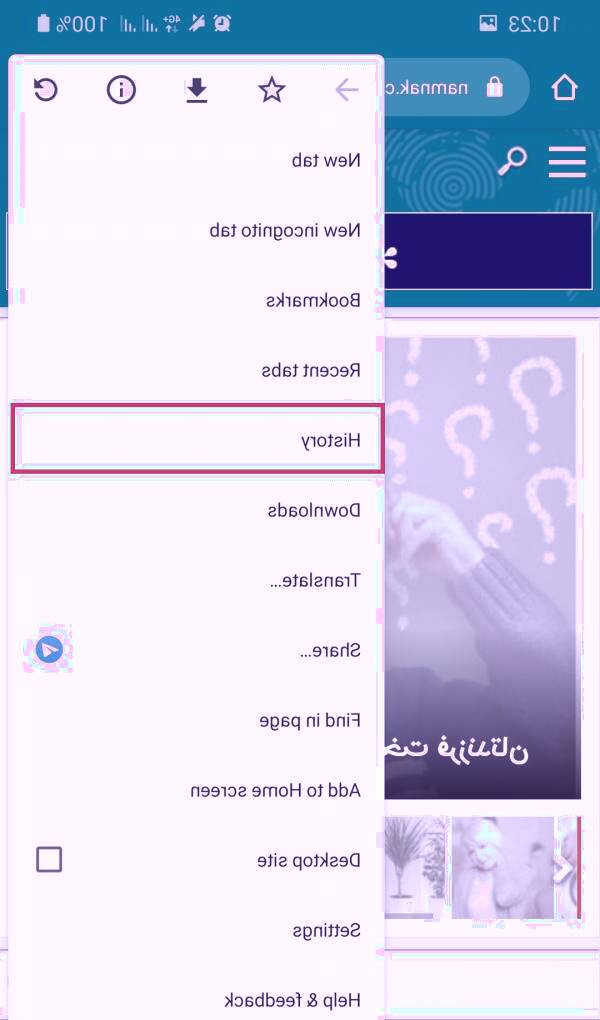
قدم سوم؛ در این بخش گزینه Clear browsing data را از بالای صفحه انتخاب نمائید.

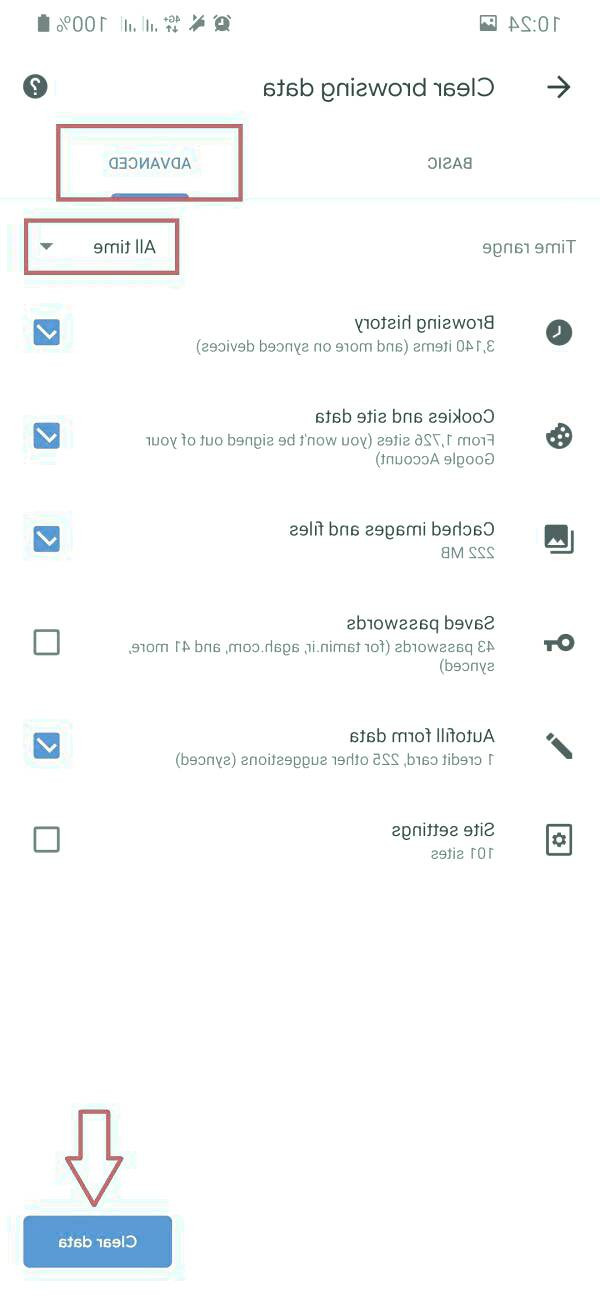
قدم چهارم؛ اینک شما وارد بخشی شده اید که می توانید کش مرورگر کروم خود را بصورت کامل حذف کنید. برای حذف کش گزینه Advanced انتخاب کنید. اینک گزینه All time را در بخش Time range انتخاب نمائید. گزینه های انتخابی بخش زیر، گزینه هایی هستند که شما باید انتخاب کنید. برای مثال گزینه اول تاریخچه جستجوهای شما، گزینه دوم کش سایت های باز شده، گزینه سوم تصاویر و فایل های کش شده، گزینه چهارم پسوردهای ذخیره شده و... هستند و توصیه ای که ما برای شما داریم، حتما 3 گزینه اول را انتخاب کنید و مابقی گزینه ها در شرایط مختلف فرق خواهند داشت. سپس گزینه Clear data را از قسمت پائین انتخاب کنید تا کش مرورگر گوشی حذف شود.
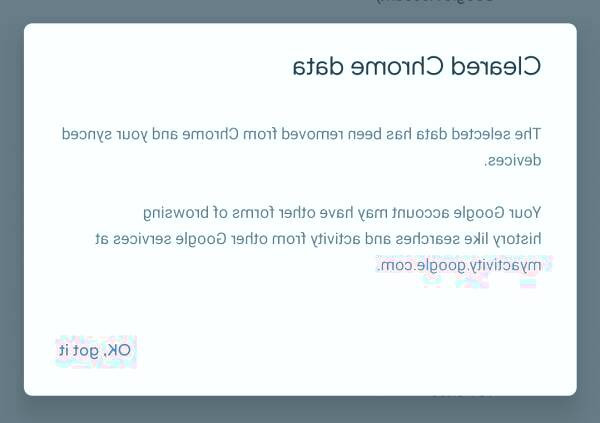
قدم پنجم؛ پاک کردن کش مرورگر گوشی شروع شده است و در طی چند ثانیه پایان خواهد یافت. بعد از اتمام این فرایند، پیغام ذیل برای شما ظاهر خواهد شد که نشان دهنده این می باشد تمام گزینه های انتخابی شما حذف شده اند. برای تائید گزینه OK, got it را انتخاب نمائید. اینک کش مرورگر گوشی بصورت کامل حذف شده است.
توجه : برای یادگیری روش پاک کردن کش کروم در کامپیوتر بر روی این لینک از نمناک کلیک کنید تا با ساده ترین روش های ممکن برای پاک کردن کش مرورگر گوگل کروم آشنا شوید.