بروزرسانی آسان برنامههای سامسونگ
دانشمند ۲ سال پیش
برای به روزرسانی برنامههای طراحیشده توسط مجموعه سامسونگ، شما باید از طریق فروشگاه Galaxy اقدام کنید. در این گزارش، به تشریح و آموزش فرآیند به روزرسانی برنامههای سامسونگ خواهیم پرداخت. فروشگاه Galaxy، پلتفرم رسمی و مرجع سامسونگ برای دریافت و مدیریت به روزرسانیهای نرمافزاری محصولات این شرکت است. کاربران با مراجعه به این فروشگاه و جستجوی برنامههای خود، میتوانند آخرین نسخههای بهبودیافته را شناسایی و نصب کنند. این فرآیند به کاربران امکان میدهد تا از آخرین ویژگیها و قابلیتهای بروزرسانی شده بهرهمند شوند و از عملکرد بهینه محصولات خود اطمینان حاصل کنند.
آموزش به روز رسانی برنامه های سامسونگ
گوشی های سامسونگ برخلاف برندهای محبوب دیگر که در سراسر جهان فعالیت دارند، دارای فروشگاه اپلیکیشن اختصاصی به نام Galaxy Store هستند که این فروشگاه به طور پیش فرض در تمام گوشی های سامسونگ نصب شده است. اگر گوشی شما از نسل قدیمی سامسونگ است، می توانید این برنامه را دانلود کنید. پس از نصب برنامه Galaxy Store، باید حساب کاربری سامسونگ خود را وارد کنید تا برنامه برای شما فعال شود. سپس، برنامه تمام برنامه های نصب شده را بررسی خواهد کرد و در صورت انتشار آپدیت برای هر برنامه، می توانید به راحتی اقدام به دانلود آن کنید.
این در حالی است که برخی از برنامه هایی را که از این فروشگاه می توانید آپدیت و یا حتی دانلود کنید، در فروشگاه معروفی مانند گوگل پلی وجود ندارد و به همین دلیل تنها راه حل برای شما استفاده از فروشگاهGalaxy store است که این فروشگاه در این زمینه به خصوص به عنوان مرجع اصلی محسوب می شود و برای استفاده از آن نیازی به پرداخت هیچ هزینه ای نیست. با این وجود در ادامه این گزارش از بخش تکنولوژی نمناک قصد داریم شما رانحوه آپدیت برنامه های سامسونگ (how to update samsung apps ) آشنا سازیم. همراه ما باشید.
توجه : اگر بنابر هر دلیلی به برنامه Galaxy Store دسترسی ندارید و بر روی گوشی شما نصب نیست، با کلیک بر روی این لــینک می توانید بصورت مستقیم برنامه ذکر شده را دانلود و نصب کنید.
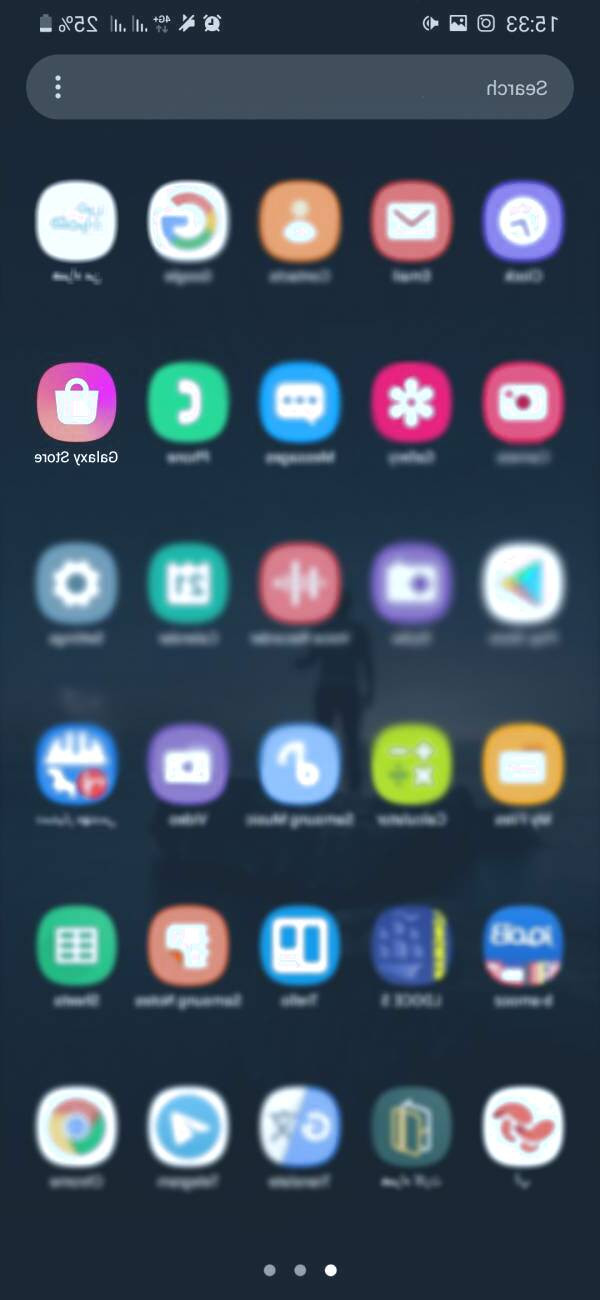
1- اولین قدم برایآپدیت برنامه های سامسونگ، اجرای برنامهGalaxy Store می باشد که برای اجرای آن باید وارد منو کاربری گوشی شوید و سپس همانند تصویر ذیل برنامهGalaxy Store شوید.
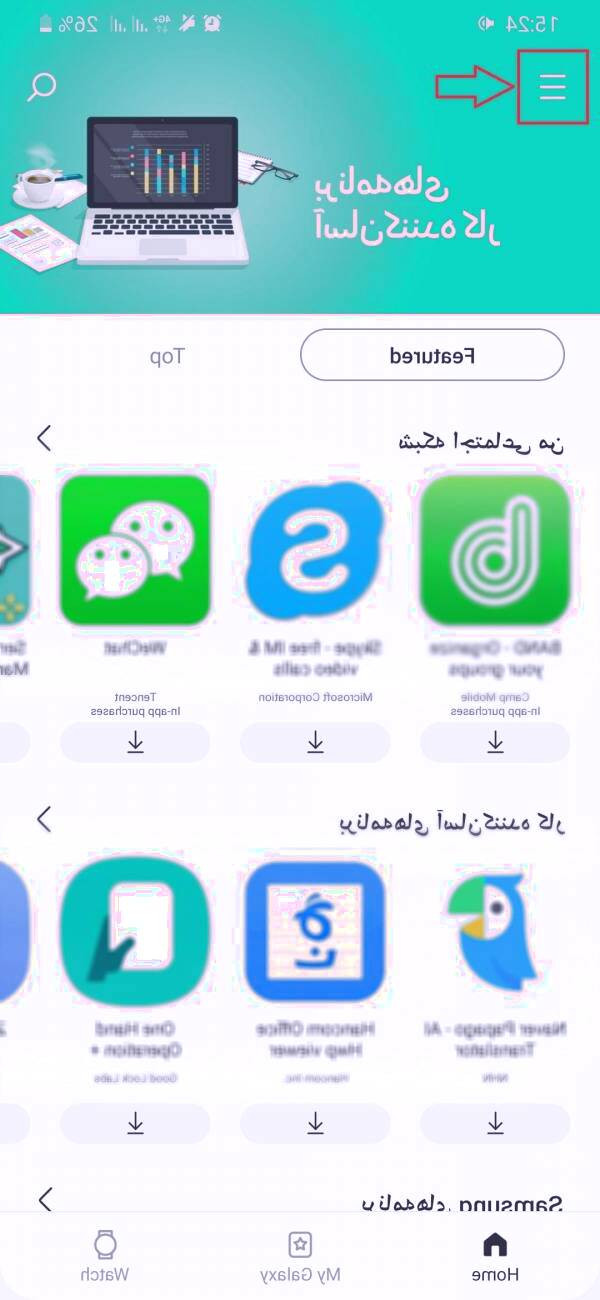
2- بعد از وارد شدن به برنامه، گزینه 3 خط افقی در بالا سمت چپ را انتخاب کنید.
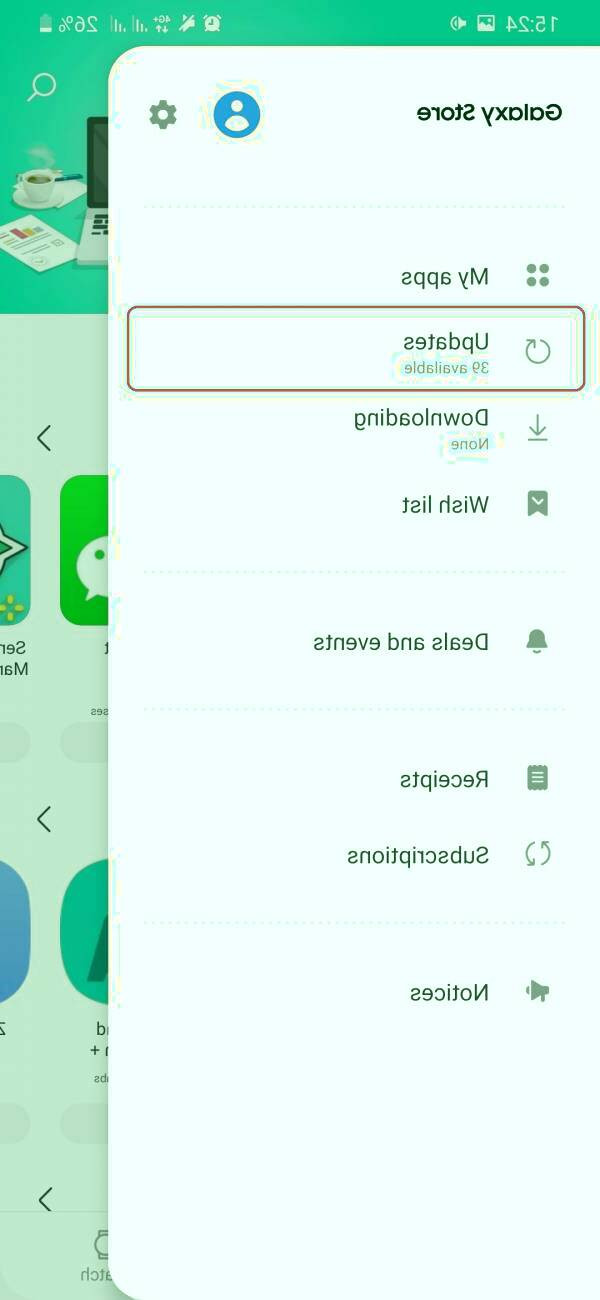
3- اینک فهرستی در سمت چپ برای شما باز خواهد شد که باید گزینه Updates را انتخاب کنید. اما لازم به ذکر است که دقیقا در زیر قسمت Update می توانید عدد 39 را مشاهده کنید. این عدد به معنای این است که 39 برنامه آپدیت خود را منتشر کرده اند و شما می توانید از این طریق اقدام به آپدیت کردن آنها نمائید. اما هیچ لزومی ندارد که برای شما هم عدد 39 باشد و این عدد بر اساس آپدیت هایی که برای برنامه های شما منتشر شده اند، متغیر می باشد.
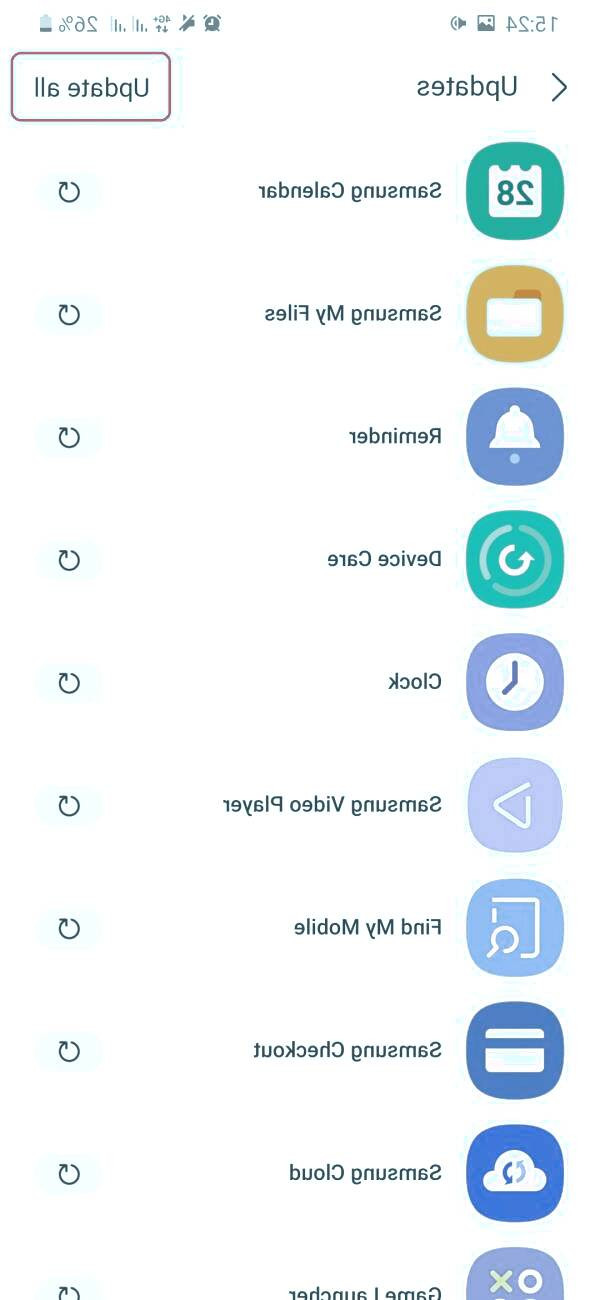
4- هم اکنون شما می توانید لیست برنامه هایی که آپدیت های منتشر شده است را مشاهده کنید. توجه داشته باشید که برای آپدیت یکی یکی برنامه ها می توانید فلش کنار هر برنامه را انتخاب کنید. در غیر اینصورت اگر تصمیم دارید تا برنامه ها را بصورت یکجا آپدیت کنید، می توانید با انتخاب گزینه update all اقدام به آپدیت همه برنامه ها نمائید.