
بررسی راهکارهای دسترسی به "مدیریت وظایف" در سیستم عامل ویندوز
دانشمند ۲ سال پیش
اگر در جستجوی راهکارهای سریع و اثربخش برای اجرای مدیریت وظایف (task manager) هستید، این گزارش از بخش علوم و تکنولوژی پیشرو، شما را با انواع روشهای کاربردی و متنوع در این حوزه آشنا خواهد کرد. در این گزارش، شما به طور جامع با مجموعهای از راهکارها و ابزارهای مؤثر برای مدیریت موثر وظایف و افزایش بهرهوری در محیط کاری آشنا خواهید شد. این راهکارها علاوه بر سرعت بخشیدن به انجام وظایف، امکان نظارت دقیق بر پیشرفت کارها را نیز فراهم میآورند. با مطالعه دقیق این گزارش، میتوانید مهارتهای خود در زمینه مدیریت وظایف را به طور چشمگیری ارتقا دهید.
روش های اجرای مدیریت وظایف ویندوز
مدیریت وظایف یکی از ویژگی های اصلی و برجسته ویندوز است که بیشتر برای مدیریت و مشاهده جزئیات بیشتر مورد استفاده قرار می گیرد. کاربران می توانند با استفاده از ترفندهای مختلف، این قابلیت را اجرا و استفاده کنند. با وجود پیشرفت ویندوز، این ویژگی همچنان در نسخه های جدید و قدیمی به شکل مشابه وجود دارد و کاربران می توانند از آن برای مشاهده میزان درگیری رم، پردازنده، میزان مصرف برنامه ها از پردازنده و غیره استفاده کنند.
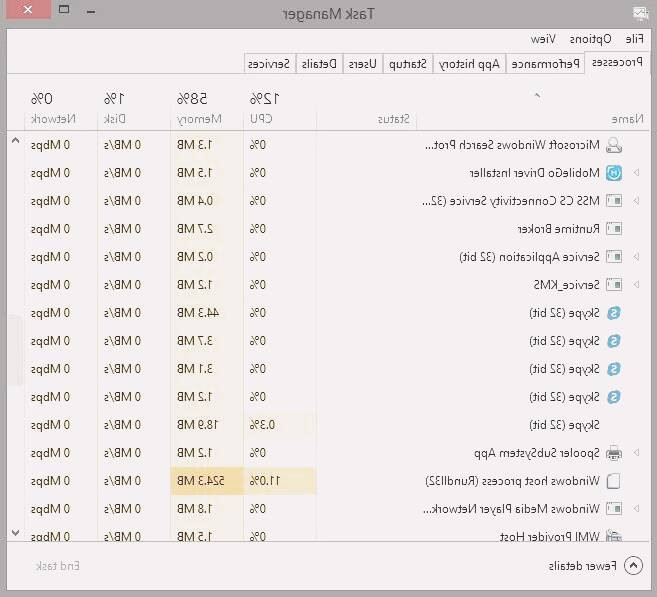
اما گاها ممکن است بنابر دلایلی اعم از کند شدن ویندوز، یک روش برای اجرای task manager پاسخگو نباشد و به همین دلیل باید با استفاده از روش های دیگر اقدام کنید. از این رو اگر به دنبال مشاهده روش های مختلف هستید، در ادامه این گزارش از بخش تکنولوزی نمناک قصد داریم شما را با روش های اجرای task manager آشنا سازیم. همراه ما باشید.
1- استفاده از taskbar
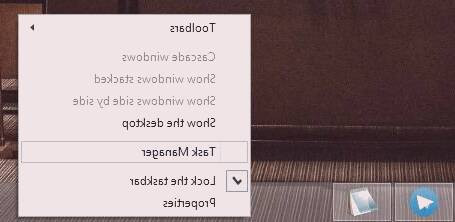
ساده ترین و مبتدی ترین روش برای اجرای task manager ، استفاده از taskbar می باشد که یک روش بسیار ساده و آسان می باشد و شما می توانید از آن به سادگی اقدام به اجرای تسک منیجر کنید. البته این نکته را هم عرض کنیم که این گزینه بهترین گزینه ممکن در هنگام عدم کندی و هنگ ویندوز می باشد و بنابراین در مواقعی که ویندوز شما هنگ کرده است، به سختی موفق به اجرای آن خواهید شد.
2- استفاده از Ctrl+Shift+Delete
یکی دیگر از راه هایی که شما می توانید با استفاده از آن اقدام به اجرای task manager کنید، استفاده از 3 کلید کاربردیCtrl+Shift+Delete می باشد که این روش بیشتر برای زمان هایی مناسب می باشد که شما در حال اجرای چندین برنامه هستید و با بستن یکی از این برنامه ها، سیستم شما شروع به هنگ می کند. از این رو در زمان هنگ شدید توصیه می شود که این روش را انتخاب نمائید که ابتدا 3 دکمه را با یکدیگر بفشارید و سپس در منویی که برای شما باز می شود گزینه task manager را انتخاب کنید.
3- استفاده از پنجره Run
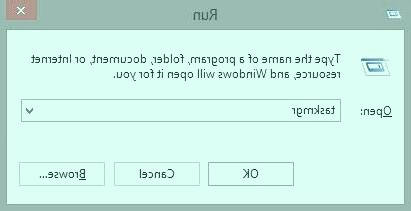
پنجره run برای دسترسی سریع و بهتر به برنامه ها و قابلیت های ویندوز می باشد که خیلی ساده می توان از آن در طول روزمره برای انجام کارهای مختلف استفاده کرد. از این رو شما خیلی ساده می توانید از این پنجره کاربردی اقدام به اجرای task manager کنید که برای این کار ابتدا باید Win+R که دو کلید کاربردی ویندوز هستند را با یکدیگر بفشارید و سپس در کادر خالی عبارتtaskmgr را وارد کنید و در یک ثانیه شاهد اجرای task manager خواهید بود.
4- روش سریع و فوری
اگر هیچ مشکلی اعم از کندی، هنگ و.... ندارید و می خواهید در کمترین زمان ممکن می خواهید به تسک منیجر دسترسی پیدا کنید، تنها 3 کلید Ctrl+Shift+Esc را بایکدیگر بفشارید تا task manager هر چه سریع تر برای شما اجرا شود که این یکی از بهترین راه ها می باشد و می توانید از آن استفاده کنید.
5- استفاده از Win+x
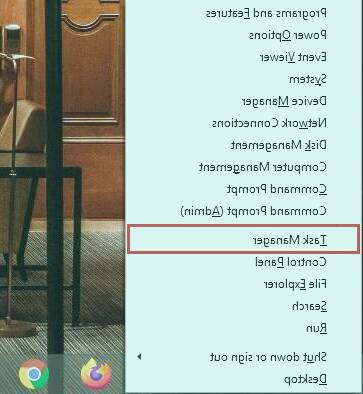
آخرین روشی که می توانید از آن برای اجرای پنجره run استفاده کنید، استفاده از دو کلید کاربری Win+x می باشد که بسیار ساده و در عین حال کاربردی می باشد. از این رو بعد از فشردن دو کلید گفته شده، پنجره ای برای شما باز خواهد شد که می توانید گزینه Task manager را که در تصویر بالا هم مشخص شده است را مشاهده کنید که این روش یکی دیگر از روش های اجرای task manager می باشد.