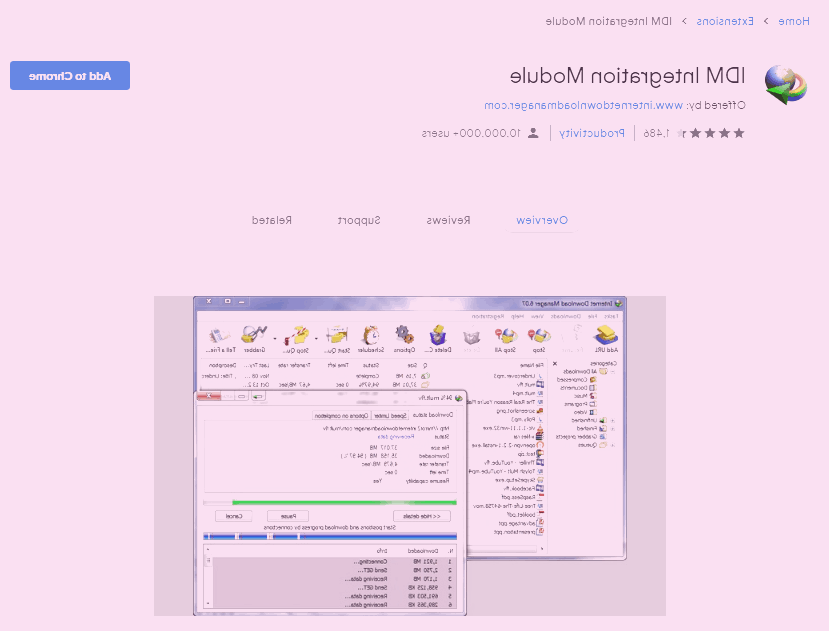
مراحل نصب نرم افزار مدیریت دانلود اینترنت (IDM)
دانشمند ۲ سال پیش
برنامه اینترنت دانلود منیجر (IDM) از جمله محبوبترین و کاربردیترین نرمافزارهای مدیریت دانلود در بازار است. این برنامه با ارائه ویژگیهای متعدد و کارآمد، توانسته جایگاه ویژهای در میان کاربران پیدا کند. در این گزارش تخصصی از بخش تکنولوژی علم برتر، به بررسی نحوه نصب و راهاندازی دقیق این نرمافزار مفید خواهیم پرداخت. با مطالعه دقیق این مطلب، میتوانید به طور کامل با فرایند نصب و پیکربندی اینترنت دانلود منیجر آشنا شوید و از قابلیتهای منحصربهفرد آن در فرآیند دانلود محتوای آنلاین بهرهمند گردید.
آموزش نصب و استفاده از برنامه مدیریت دانلود اینترنت (Internet Download Manager)
برنامه اینترنت دانلود منیجر (Internet Download Manager) یکی از محبوب ترین و کاربردی ترین برنامه های مدیریت دانلود در میان کاربران رایانه است. این برنامه به شما امکان مدیریت و کنترل بهتر لیست دانلود های خود را می دهد. اگر شما به طور مرتب فایل های مختلفی را از اینترنت دانلود می کنید، احتمالا با برخی مشکلات و چالش هایی در این زمینه روبرو شده اید که با استفاده از برنامه ای مانند IDM می توانید آنها را برطرف کنید.
برای مثال از مهم ترین مسائلی که شاید به میزان زیادی برای شما رخ داده باشد، قطع شدن ناگهانی دانلود می باشد! برای مثال شما در حال دانلود فایل 10 گیگابایتی هستید که حدودا 90 درصد آن دانلود شده است و بصورت ناگهانی با قطعی برق روبرو می شوید و از این رو حجم مصرف شده اینترنت شما بی حاصل خواهد بود. اما با استفاده از برنامه اینترنت دانلود منیجر می توانید به سادگی با تمام مشکلات این چنینی کنار بیائید.
از این رو توصیه می شود در صورت امکان برنامه اینترنت دانلود منیجر را دانلود و نصب کنید که طبق گزارش برخی از کاربران در مورد مسائل پیش آمده در حین نصب برنامه دانلود منیجر، ما قصد داریم شما را با نحوه نصب اینترنت دانلود منیجر آشنا سازیم. همراه ما باشید.
آموزش نصب دانلود منیجر در ویندوز
اولین روشی که تصمیم به توضیح دادن آن داریم، نحوه نصب برنامه idm در ویندوز می باشد که ابتدا باید برنامه را از فروشگاه های معتبر به همراه لایسنس خریداری کنید. بعد از تهیه برنامه طبق مراحل ذیل پیش بروید؛
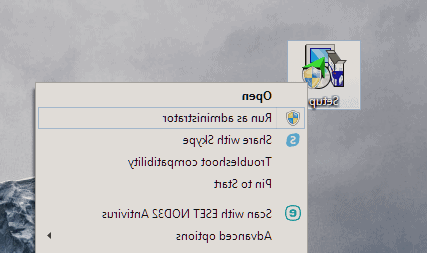
1- فایل نصبی برنامه دانلود منیجر را انتخاب کرده و روی آن راست کلیک کنید و گزینه "Run as administrator " را انتخاب نمائید.
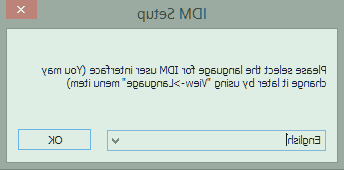
2- زبانی که مدنظر دارید را انتخاب کنید و سپس بر روی گزینه OK کلیک کنید.
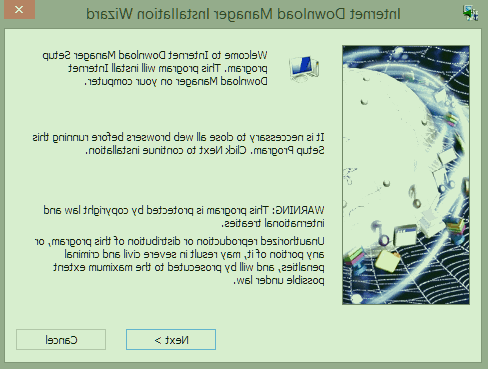
3- در این مرحله گفته شده است که حتما تمام تب های مرورگر را قبل از نصب این برنامه ببندید که بعد از بستن تمام تب ها باید بر روی گزینه Next کلیک کنید.
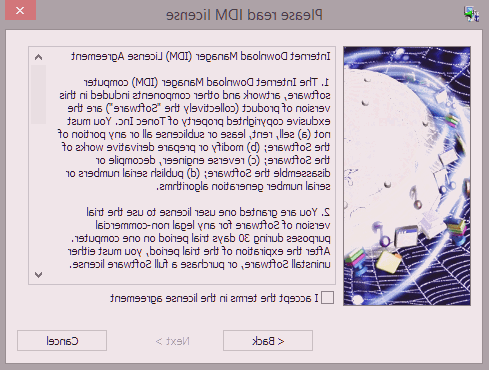
4- قوانین استفاده از برنامه اینترنت دانلود منیجر در این قسمت درج شده است که در صورت تایید قوانین باید تیک گزینه "....I accept the terms " را انتخاب کنید تا گزینه Next روشن شود و به مرحله بعدی منتقل شوید.
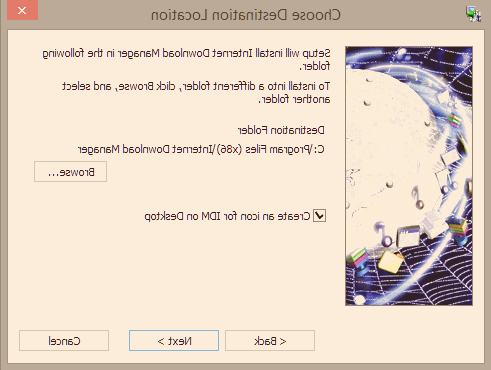
5- اینک شما می توانید مسیر نصب را در کامپیوتر مشخص کنید و توجه داشته باشید که بصورت خودکار در درایو C این برنامه نصب خواهد شد. از طرفی اگر خواستار این هستید که شورتکات برنامه IDM در صفحه دسکتاپ ایجاد شود، باید تیک گزینه Create an icon for IDM on desktop را انتخاب کنید و سپس بر روی گزینه Next کلیک کنید.
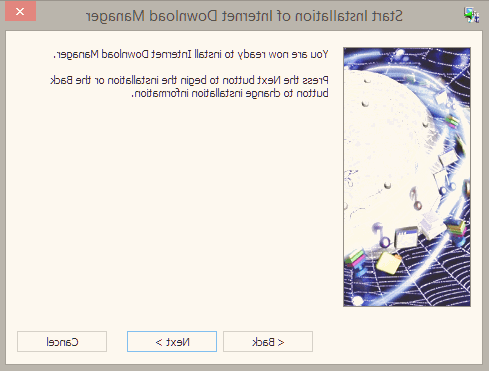
6- مراحل اولیه نصب را با موفقیت پشت سر گذاشته اید و اینک اگر از نصب این برنامه مطمئن هستید باید گزینه Next را انتخاب کنید تا فرایند نصب آغاز شود.
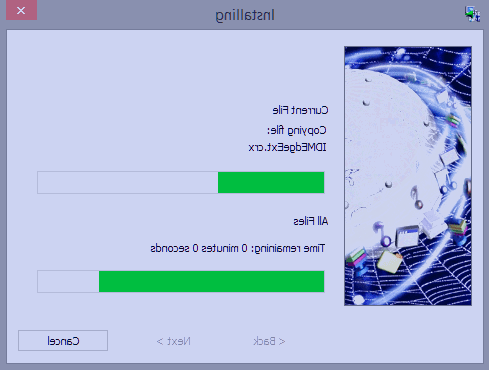
7- برنامه در طی چند ثانیه با موفقیت نصب خواهد شد و در طی این مدت زمان نباید بر روی گزینه ای کلیک کنید.
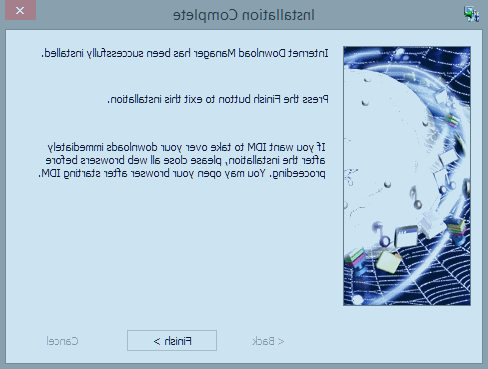
8- نصب با موفقیت اتمام یافت و برای خارج شدن از مراحل نصب باید گزینه Finish را انتخاب نمائید.
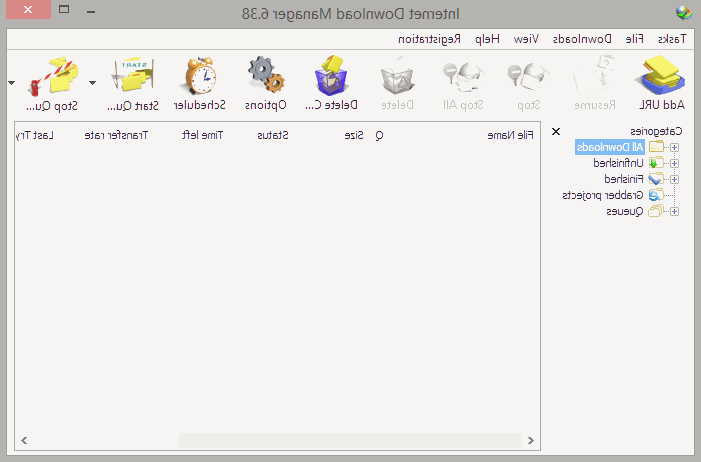
9- از صفحه دسکتاپ برنامه اینترنت دانلود منیجر را اجرا کنید و همان گونه که مشاهده می کنید برنامه IDM با موفقیت نصب شده است.
آموزش نصب دانلود منیجر روی گوگل کروم
آموزش دومی که برای شما در نظر گرفته ایم، نحوه نصب دانلود منیجر در گوگل کروم (internet download manager extension ) می باشد که بسیار ساده و آسان می باشد که در ادامه با فرایند کامل آشنا خواهید شد. ازاین رو ابتدا باید بر روی لینک ذیل کلیک کنید و نسخه کروم برنامه دانلود منیجر را در طی چند ثانیه دانلود کنید که بصورت خودکار نصب خواهد شد و نیازی به کار خاصی ندارد؛
IDM Chrome extetion
برای نصب هم بعد از وارد شدن به لینک بالا، در گوشه سمت راست می توانید گزینه Add to chrome را مشاهده کنید که با کلیک بر روی آن در طی چند ثانیه این برنامه دانلود و نصب خواهد شد.